
科大讯飞 C6 Plus 学习机访问外部网站教程
本文会尽量晚一些发,我还想多用用呢
当年掉头发的各种分析和各种推理以及磕磕绊绊的尝试会单独发一篇
本文所有涉及到的文件均可以在文件中转页面,以用户名:Myshare,密码:T1213121abcd登录后下载
效果展示
基本信息
基于我长久以来的尝试和统计,我们知道以下事实,这是一切的基础
- C6 Plus学习机的浏览器有两种,一种是原生android webview,大概是chrome80,另一种是基于重新编译过的腾讯X5浏览器,大概对应chrome89
- 教师分享界面表示.html文件不可用,但是只要你把.css .js都按头放进一个文件去,分享出来可以打开
- 已知腾讯X5浏览器内部应该是用了httpdns,甚至如果你代理dns还会直接访问外部腾讯的dns服务器来解析网址,白名单制,所以完全不要想用欺骗的方式
- 但是,一切的破局关键在于锁屏的时候显示的智慧课堂192.168.40.x:8022
- 我后面测试了很多东西,发现这玩意完全信任所有192.168.40.x网段内的设备,结合这个版本的浏览器已经有了IFrame,所以…
- 已知科大讯飞的教室内的"超脑"
软件垃圾桶基于windows 10 edu(甚至不激活)
Information
基于nodejs和express unblocker的浏览页面项目诞生了!
Warning
由于本人只会c++和golang,所以此项目的app.js全部由Gemini 3.1 Pro生成,有点AI味的前端致歉
如何在教室复现
- 1.下载文件antikdxf.7z并解压到班级内科大讯飞的电脑上
- 2.使用ipconfig记住地址
 注意记住那个192.168.40.x的ip地址即可
 - 3.打开解压出来的文件夹里面的run.bat,对于windows防火请,专用网络和公用网络都要勾选,点击确定
- 4.最难的一步:你要去构建一个能够自己输入Iframe地址,支持dom跃迁的html文件,并且登录老师的科大讯飞账号分享给自己。这里我建议是这样,分享完了先下载,然后保持打开的状态放到无网络的地方,然后再解除分享,然后再把平板拿进来,保持打开并且连上网的情况下重启,重启过程中再去没有网的地方,有概率能永久保留这个文件并且老师没有任何分享记录。如果不会html5,可以请教AI
- 5.根据记住的地址,打开分享的html,访问 [记住的IP地址]:36079/admin?token=izayoisakuya&p=[随便填一些字母] 进入后台,打开平板上的网络详情。
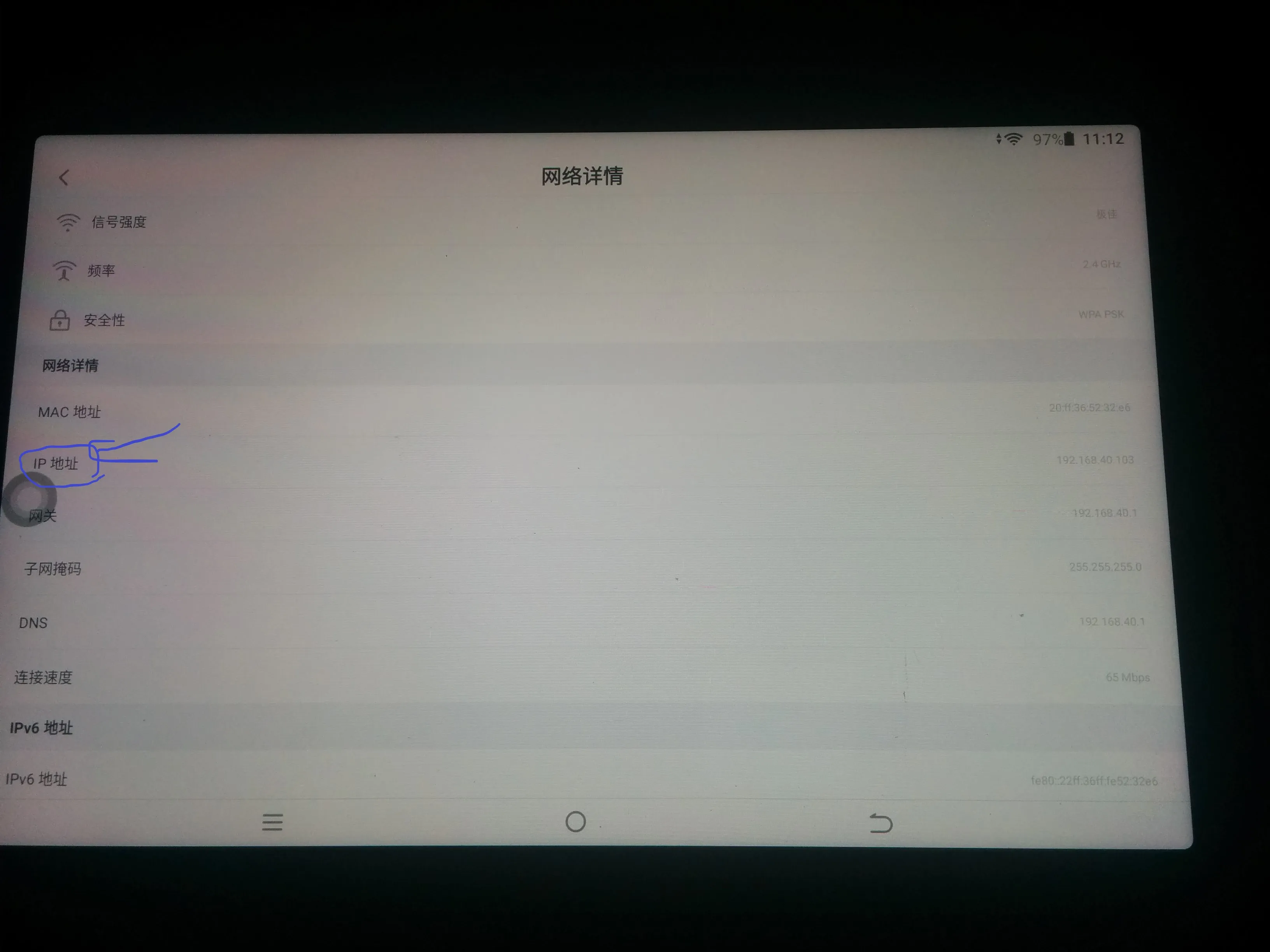
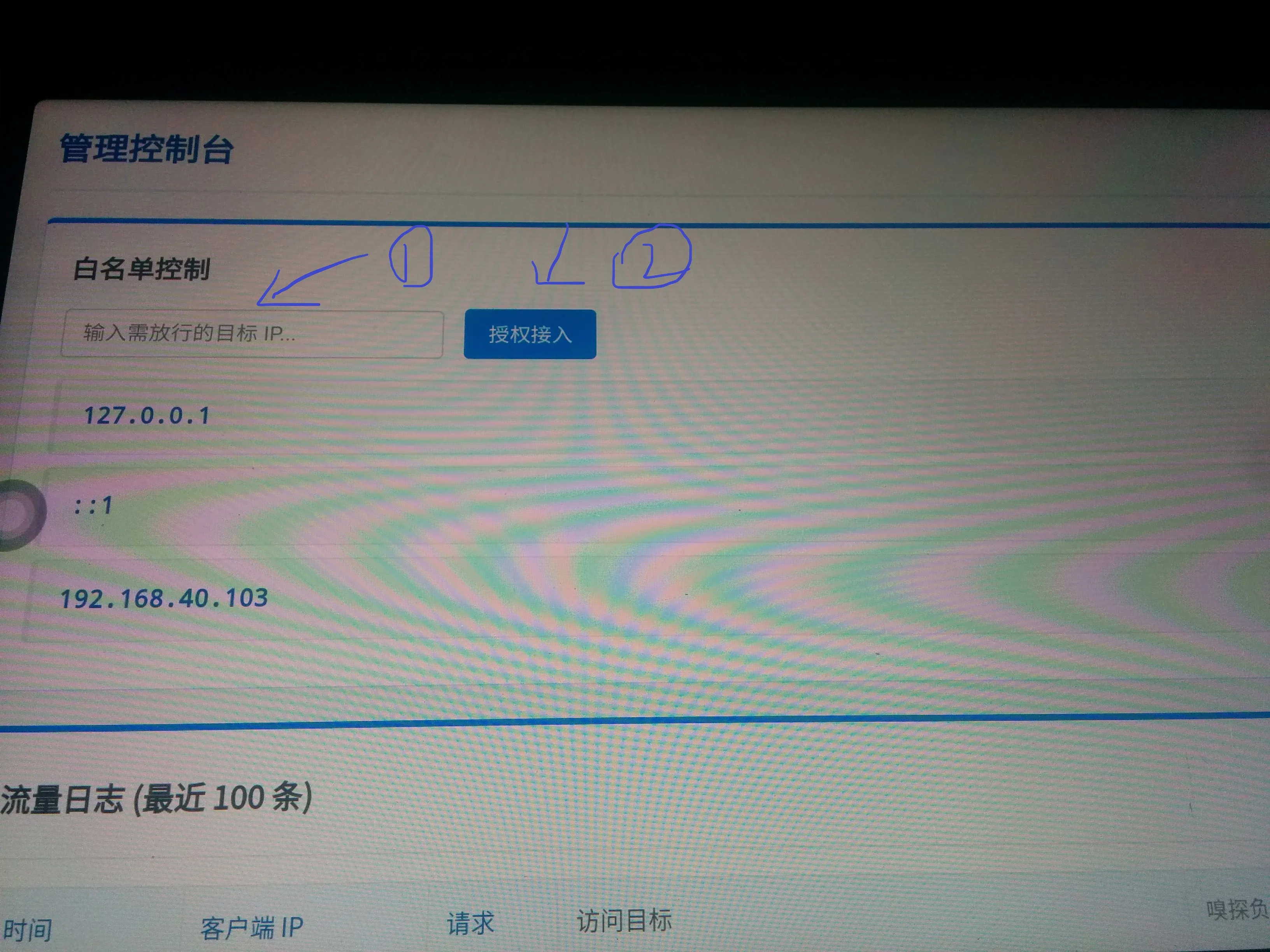
- 6.现在,我们就可以再次访问 [记住的IP地址]:36079/[随便打一些字符] 开始愉快的使用了!
一些技术细节
这里是用来讨论原理和"为什么"的地方,知其然,知其所以然
- 1.为什么这个方法能绕过去?
因为只要他还要访问智慧课堂,就需要能访问这个Ip地址,他就没法禁止 - 2.为什么要有[随便打一些字符]这种东西? 科大讯飞的浏览器的缓存非常严苛,修改了访问权限等等以后,需要换个网址来浏览新的网页
- 3.能不能绕过老师分享的环节?
这是下一个研究目标 - 4.我还有问题怎么问你? fritillaly@outlook.com,直接发我。注意我不会算命,有复现问题记得带日志。其他问题也可以直接问。
说些什么吧!